Salesforce連携機能
Salesforceで登録されたプロジェクトに対して、SynViz S2でスケジュールや進捗を管理したい場合
SynViz S2での作業状況をSalesforce側に反映し、営業部門と現場部門の連携を強化したい場合
ここでは、Salesforce連携機能の概要について説明します。
注意
Salesforce連携機能は、インターネットSaaS版をご利用のお客様のみご利用いただけます。
このセクションの内容は以下のとおりです。
利用イメージ
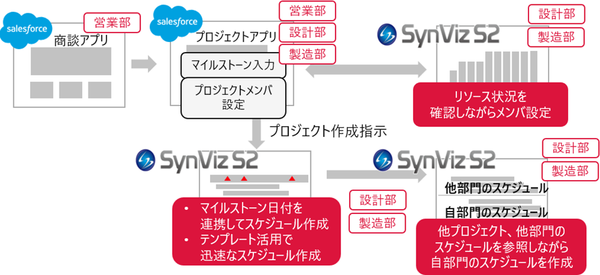
Salesforce連携機能を活用することで、受注前段階から部門間の連携を強化し、スムーズな連携・調整を可能にし、見積もりの精度向上へと繋がります。
連携対象項目
Salesforce連携機能では、以下の情報が連携対象となります。
プロジェクト名
担当者情報
プロジェクト開始日/終了日
チェックポイント
チェックポイントは以下の情報が連携対象となります。
チェックポイント名
締切日
ステータス(未着手/進行中/完了など)
カスタム属性 (テキスト(複数行)型のみ)
注釈
連携操作
Salesforceの操作
プロジェクトの作成/削除
プロジェクト作成手順
プロジェクトを新規作成する場合は、以下の手順で操作します。
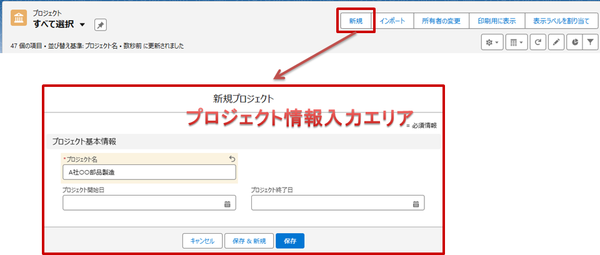
プロジェクト一覧で新規ボタンを押下します。
新規プロジェクトダイアログでプロジェクト名、プロジェクト開始日、プロジェクト終了日を入力します。
設定項目 |
内容 |
|---|---|
プロジェクト名 |
プロジェクトの名称を入力します。 |
プロジェクト開始日 |
プロジェクトの開始日を入力します。 |
プロジェクト終了日 |
プロジェクトの終了日を入力します。 |
プロジェクト削除手順
作成済みのプロジェクトを削除したい場合は、以下の手順で操作します。
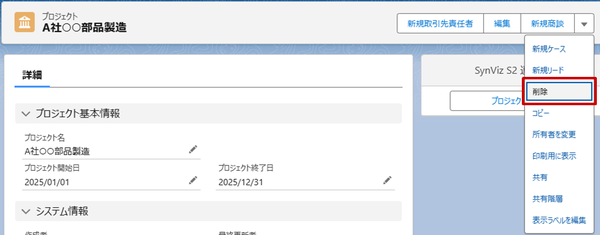
プロジェクト情報画面のメニューから削除メニューを押下します。
警告
Salesforce側でプロジェクトを削除しても、SynViz S2側のプロジェクトは自動では削除されません。SynViz S2のプロジェクトが不要な場合は手動で削除を行ってください。
SynViz S2のプロジェクト作成
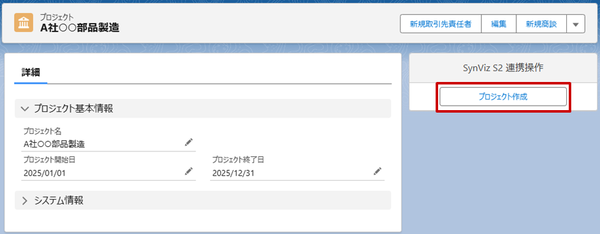
Salesforceのプロジェクト情報を基に、SynViz S2にプロジェクトを作成する場合は、以下の手順で操作します。
プロジェクト情報画面の右エリアでプロジェクト作成ボタンを押下します。
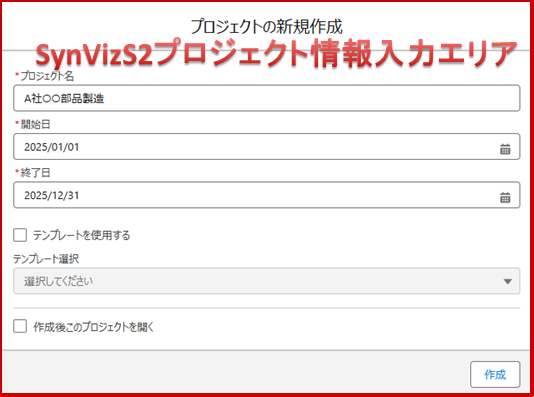
プロジェクト名、開始日、終了日を入力し、作成ボタンを押下します。
設定項目 |
内容 |
|---|---|
プロジェクト名 |
プロジェクトの名称を入力します。 |
開始日 |
プロジェクトの開始日を入力します。 |
終了日 |
プロジェクトの終了日を入力します。 |
テンプレートを使用する |
SynViz S2で作成したテンプレートを使用する場合にチェックします。
その後「テンプレート選択」プルダウンから使用するテンプレートを選択します。
|
作成後このプロジェクトを開く |
作成ボタン押下後に作成したプロジェクトを開く場合にチェックします。 |
プロジェクトメンバ連携
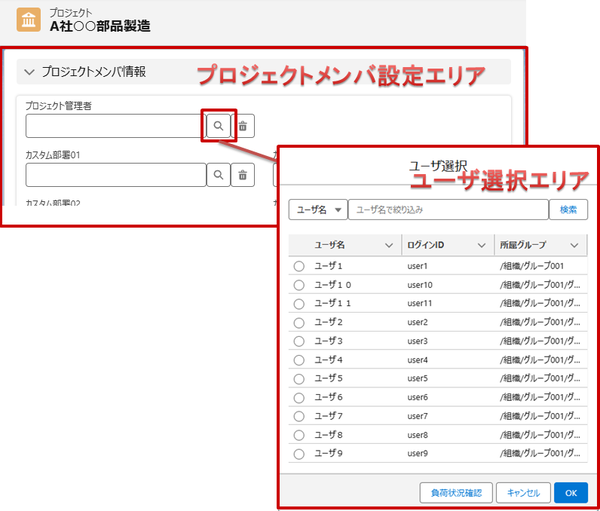
プロジェクトメンバ情報エリアで編集したい項目の編集アイコンを押下します。
検索条件を入力し検索ボタンを押下すると、条件に一致するユーザの一覧が表示されます。
プロジェクトメンバに追加するユーザを選択し、OKボタンを押下します。
注釈
Salesforce上からはプロジェクトメンバの追加のみ可能です。プロジェクトメンバの変更または削除はSynViz S2から実施してください。

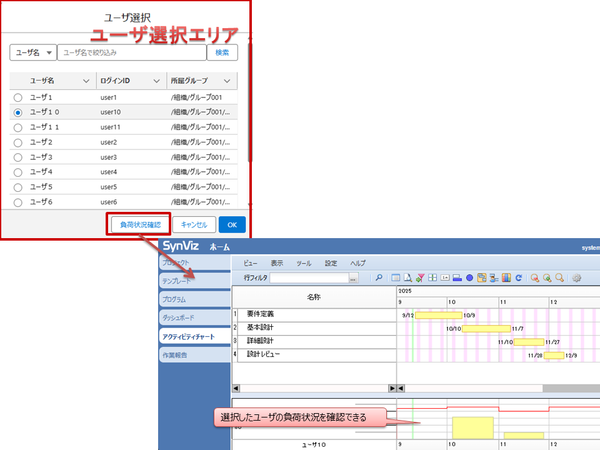
負荷状況確認
プロジェクトメンバ連携 手順1、2を実施し、ユーザ選択ダイアログを開きます。
チェックポイントの連携
チェックポイント連携を行う場合は、以下の手順で操作します。
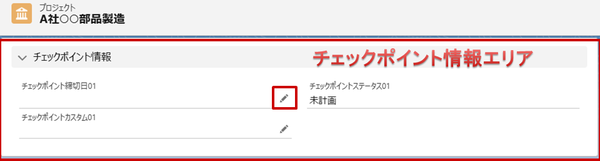
チェックポイント情報エリアで連携したい項目の編集アイコンを押下します。
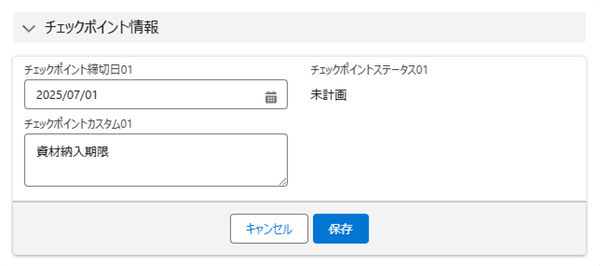
締切日、カスタム属性を入力し、保存ボタンを押下します。
設定項目
内容
締切日
ステータス
カスタム属性
注釈
Salesforce側でステータスを変更することはできません。SynViz S2側で実績を更新するとSalesforce側へ同期されます。
注釈
テンプレートを使用してプロジェクトを作成する場合、Salesforceのチェックポイント項目名とテンプレートに定義されているチェックポイントの名称が一致する場合は、チェックポイントが固定化されます。名称が一致しない場合は固定化されません。
連携失敗時のエラー
SalesforceとSynViz S2の連携に失敗した場合、以下のようなエラーが表示されることがあります:
認証エラー(トークンの期限切れ、接続情報の不一致)
通信エラー(APIタイムアウト、ネットワーク障害)
注釈
SynViz S2の操作
このセクションでは、SynViz S2側でSalesforce連携機能を利用するための操作手順について説明します。
チェックポイントの連携
Salesforceを開くメニュー
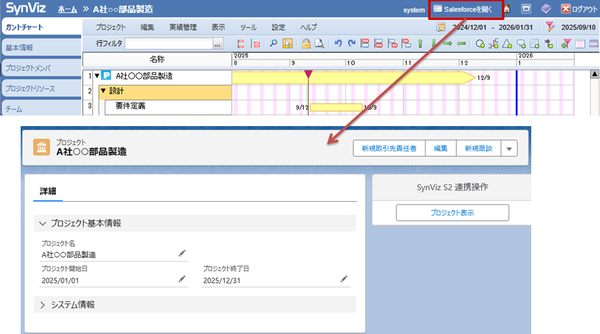
SynViz S2のプロジェクト画面には、Salesforce側のプロジェクト情報を直接開くためのメニューが表示されます。
SynViz S2からSalesforce画面を開く場合は、以下の手順で操作します。
Salesforce連携を行っているプロジェクトを開き、ヘッダエリアの「Salesforceで開く」ボタンを押下します。
制限される機能
Salesforce連携機能を有効化している場合、以下の操作に制限がかかります。
プロジェクト削除
Salesforceと連携しているプロジェクトは、SynViz S2上で削除することができません。
削除を行うには、まずSalesforce側でプロジェクトの連携を解除する必要があります。
連携解除後、SynViz S2上で通常の削除操作が可能になります。
サブプロジェクト変換
Salesforce連携中のプロジェクトは、サブプロジェクトへの変換ができません。
サブプロジェクトの変換を行う場合は、連携を解除した上で変換を行ってください。
インポート
Salesforce連携をしているプロジェクトのエクスポートデータをインポートする場合は、連携が解除された状態でインポートされます。
アクティビティチャート(メニューの制御)
Salesforceの負荷状況確認ボタンから開いたアクティビティチャートでは以下のメニューが表示されません。
メニューカテゴリ |
メニュー項目 |
|---|---|
メニューバー |
|
アクティビティガントのツールバー |
|
リソース別ガントのツールバー |
|
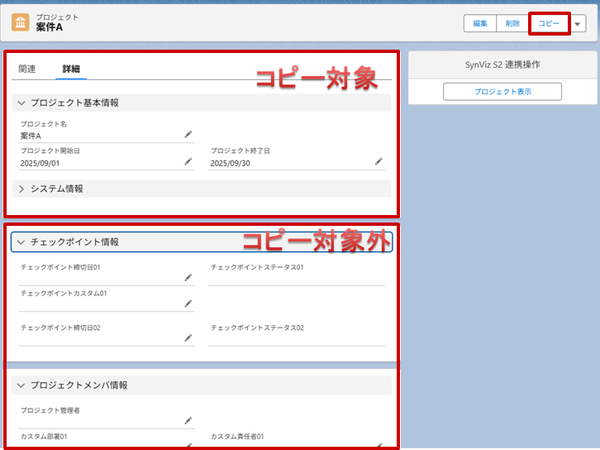
Salesforceでのプロジェクトのコピー
Salesforceで既にあるプロジェクト情報をコピーして新しいプロジェクトを作成した場合、 コピー対象はプロジェクト基本情報のみとなります。 チェックポイント情報やプロジェクトメンバ情報は引き継がれません。